WordPressの「不要画像を削除するプラグイン」は色々あるが、目的に沿ったプラグインを利用したい。
不要画像を削除する場合は注意も必要。
「不要画像を削除する」プラグインを実際使ってみた感想と不要画像を削除する場合の注意点をメモ。
本題に入る前に、Windows10サポート終了まであとわずか。
皆さんはWindows11PCの準備はできていますか?
kが今利用しているパソコンは↓。
使い勝手いいよ。
PR

削除してよい大きさの画像と削除してはいけない大きさの画像
WordPressに画像をアップロードすると、いろいろなサイズの画像が生成される。
「いらないんじゃないのかな?」
と思うようなものも多いし、昔設定していたメディアサイズで作られた画像などは「もう使わない。」と思うものも多い。
たくさんある画像の中で、削除してよい画像ファイルって、どんなもの?
逆に削除してはまずいサイズの画像ってどんなサイズ何だろう。
メディア設定で指定できない大きさでも削除するとまずいものもある
メディア設定で指定できるのは「小」「中」「大」。
記事の投稿画面で指定できる大きさは「フルサイズ(アップロードした画像サイズ)」「小」「中」「大」。
だが、メディア設定で設定できず、記事の投稿画面でも指定できないが、必要のある画像サイズというものもある。
例えば、WordPressのテーマで独自に利用している画像サイズというのがあるそうで、そういった画像サイズのものは削除するとテーマ自体が壊れてしまう。

「テーマで独自に利用している画像サイズ」といわれても、どれがそのサイズなのかわからないよ。
また、WordPress 4.4以降で追加された「medium_large」サイズは、メディア設定からは設定できないが、モバイルやタブレットなどのデバイスでの表示性能を向上させるために必要なサイズ。
「medium_large」サイズを無効にすると、一部のデバイスでの読み込み速度が低下する可能性があるらしい。
という訳で、WordPressの構成とテーマの構成をよくわかってる人ならPHPを書き換えてもよいが、よくわかっていない人はPHPとかを書き換えて画像サイズを制限すると、テーマそのものが十分に機能しなくなる可能性もある。
| WordPressのデフォルトの画像サイズ設定 |
|
| full フルサイズ |
オリジナルの画像サイズ |
| thumbnail(小) サムネイル |
150 × 150(メディア設定で設定できる) |
| medium 中サイズ |
300 × 300(メディア設定で設定できる) |
| large 大サイズ |
1024 × 1024(メディア設定で設定できる) |
| medium_large ミディアムラージ |
768 × 0 |
| 名称なし (WordPress 5.3から生成) |
1536 × 1536 |
| 名称なし (WordPress 5.3から生成) |
2048 × 2048 |
| image-scaled 2561px以上の画像の場合 |
2560px |
削除してよい画像ファイルのサイズは?
では、削除してよい画像は何?
となると、
ということになる。
昔設定した画像サイズなんて覚えてないやい!
Media Cleanerの落とし穴-カテゴリーページのアイキャッチ画像が不要画像候補に挙がる
不要な画像を削除するとプラグインとして有名な「Media Cleaner」でスキャンすると、不要な画像の候補が表示される。
が、「Media Cleaner」が不要な画像の候補として挙げてきた画像を見ると、カテゴリーページなどでアイキャッチ画像として登録したものだったりする。

さすがに記事投稿ページのアイキャッチ画像は削除候補には上がらないが…。
いちいち、確認するのもだいぶ大変。
画像サイズごとに削除候補として挙がってくるわけでもなく、アップロードしたオリジナルの画像ファイルが不要な画像候補として挙がってくるので、特定サイズの画像だけ削除するという訳にもいかない。
「どの記事にも使われていない画像を削除する」というだけなら、WordPressの基本機能だけでもできるしね。
でも、WordPressの基本機能で「使われていない画像を削除する」場合、バックアップを取っておかないと、必要な画像まで削除してしまったときに困ることになる。
その点、「Media Cleaner」はいったん〔ゴミ箱〕に削除した画像ファイルを保管しておくので、一定期間なら、復元することもできる。
サムネイルを再生するプラグイン
過去にWordPressにアップロードした画像を現在のメディア設定のサイズに合わせて作りなおすプラグイン「Regenerate Thumbnails」「reGenerate Thumbnails Advanced」。
「Regenerate Thumbnails」は、新しいサイズの画像を作ることに特化したプラグイン。
「reGenerate Thumbnails Advanced」は、新しいサイズの画像を作るが古い設定で作られた画像はユーザー登録しないと削除ができない。
さて、どうしたものか?
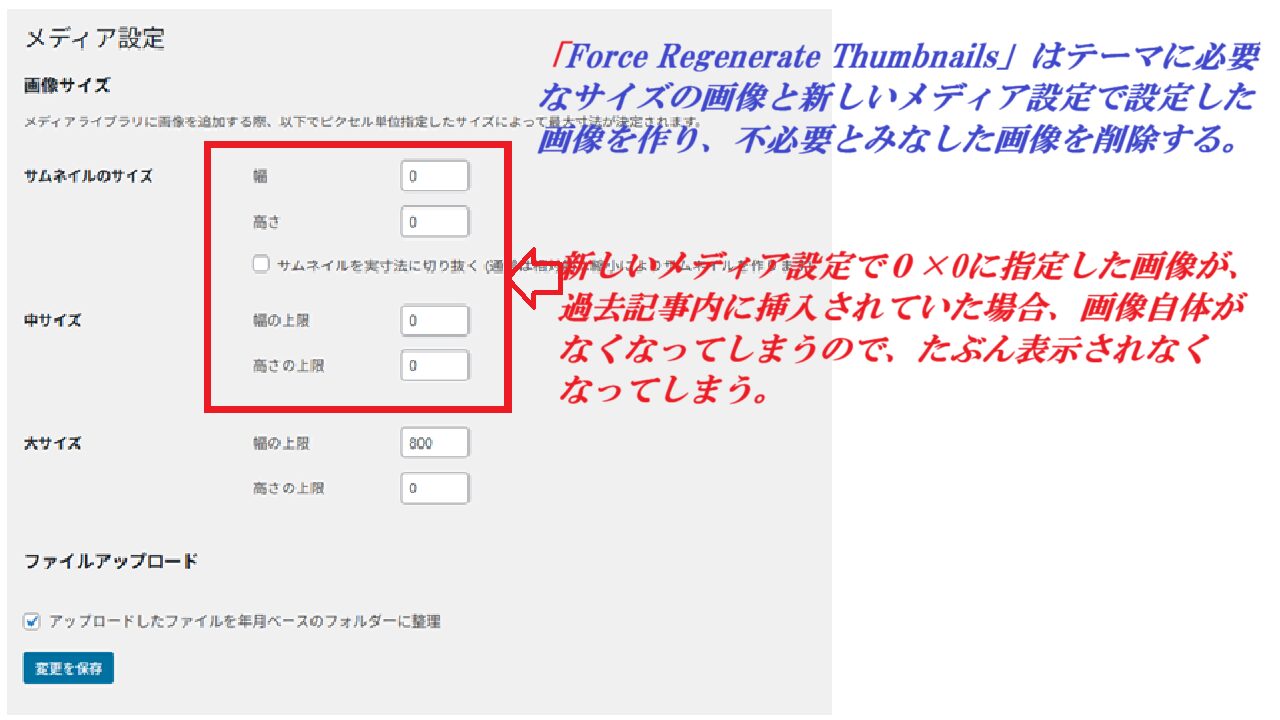
「Force Regenerate Thumbnails」はテーマに必要なサイズの画像と新しいメディア設定で設定した画像を作り、不必要とみなした画像を削除する。
ちなみに、「Force Regenerate Thumbnails」はオリジナル画像や投稿記事内などでカスタムで指定した画像は削除しない。
新しくメディア設定で指定した画像と同じサイズの画像が記事内に挿入していた場合は、こちらもそのまま表示される(ファイルの置き換えがされているのかは不明だが)。
難があるとすれば、新しいメディア設定で0×0に指定した画像が、過去記事内に挿入されていた場合だが、この場合は、画像自体がなくなってしまうので、たぶん表示されなくなってしまう。
「Force Regenerate Thumbnails」
家の場合はオリジナルのままのフルサイズかメディア設定で「大」にした画像しか記事内に挿入されていないと思うので(記憶が定かでないけど)まあ問題ないと思う。
リンク切れを知らせてくれるプラグイン「LinkChecker」も入っているので、画像のリンクが切れてたらわかるし。
人とかサイト環境とかによるんだろうけど、「Force Regenerate Thumbnails」が一番目的に合っていた。
という事なんですね。
でも、リンク切れがいっぱい出たらどうしよう。
「不要な画像を削除」場合についてのまとめ
プラグインを使う・使わないにかかわらず「不要な画像を削除」したい時注意をまとめてみたよ。
不要な画像を削除するプラグインは目的別に使うべき
一口に「不要な画像を削除する」といっても、メインとなる目的は人それぞれ。
・「Media Cleaner」や「WordPressの標準機能による不要画像の削除は投稿記事に使われていない画像を削除する。
特徴を知って適切なプラグインを選ばないと時間の無駄になるんだね。
ちなみに、最近はアイキャッチ画像には画像の〔説明〕のところに「アイキャッチ画像」を入れるようにしているよ。
アイキャッチ画像だとわかってれば、「Media Cleaner」等で削除候補として挙がってきてもすぐにわかるからね。
サイトのバックアップを取ってから「不要な画像を削除」する
プラグインを使う使わないにかかわらず、「不要な画像を削除」する場合は、削除する前にサイトのバックアップをしてから「不要な画像を削除」しよう。
バックアップがあれば、間違えて必要な画像を削除した場合でももとに戻すことができる。

リンク切れのチェックは必ずしよう
「不要な画像を削除」した後は、リンク切れを知らせてくれるプラグイン「LinkChecker」等で、リンクが切れていないか確認を必ずしよう。
リンク切れがわかれば、すぐに対処できる。
「Media Cleaner」を利用してメディアファイルを削除した場合なら、ゴミ箱からメディアファイルを元に戻すこともできる。
プラグインの使用をためらう必要はない
「できるだけプラグインは使いたくない」
という人もいると思う。
けど、「不要画像の削除」についてはプラグインを利用したほうが安全。
そう頻繁に「不要画像の削除」をする機会があるわけではないし、必要に応じて、プラグインをインストールして、「不要画像の削除」が終わったら、プラグインを削除してしまえばいいと思うよ。
コメント